Что нового
Что нового в Oscivara 2.9
Версия **2.9.0** помогает точнее управлять миксом и удобнее хранить музыку: записывайте движения фейдеров, переставляйте дорожки, добавляйте плавное начало и конец MIDI-клипам. Обновлены вход в аккаунт, раздел подписки и кредитов и библиотека лупов.
Записывайте движения громкости и панорамы
Дважды щёлкните по заголовку дорожки, чтобы открыть Микшер дорожки. Его также можно открыть кнопкой с ползунками в строке дорожки. Включите Живое сведение и найдите блок Запись автоматизации.
- Read воспроизводит сохранённые кривые.
- Touch записывает движение, пока вы удерживаете регулятор; после отпускания возвращает параметр к существующей кривой.
- Latch после первого касания продолжает записывать последнее значение до остановки.
Запустите воспроизведение, изменяйте Громкость или Панораму, затем нажмите Stop. Завершённый проход сохраняется в проекте и отменяется одним действием Undo. При необходимости ограничьте запись диапазоном. Перед сохранением именованной версии или экспортом остановите воспроизведение, чтобы завершить проход.
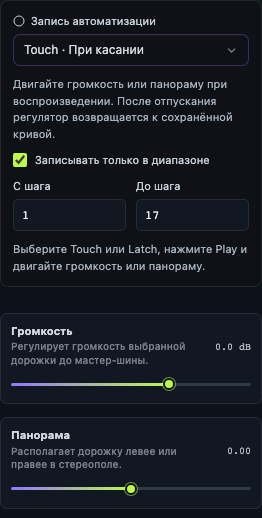 Микшер дорожки → Запись автоматизации. Режим и диапазон выбираются перед проходом.
Подробности и примеры: запись автоматизации. Все остальные параметры панели, эффекты и посылы описаны в инструкции микшера дорожки.
Располагайте дорожки в удобном порядке
Потяните ручку с точками слева от названия дорожки вверх или вниз и отпустите у подсвеченной линии. Можно смешивать аудио- и MIDI-дорожки; раскрытая автоматизация перемещается вместе с дорожкой. Порядок сохраняется в проекте и восстанавливается после открытия.
Для работы с клавиатуры выберите ручку клавишей Tab: ↑/↓ перемещают дорожку на одну позицию, Home/End — в начало или конец. Перестановку можно отменить и вернуть через Undo/Redo. См. работу с таймлайном.
Добавляйте фейды MIDI-клипам
Выделите MIDI-клип и потяните ручку у его верхнего левого или правого края: левая задаёт плавное начало, правая — затухание. Меняется громкость конкретного клипа, включая уже звучащие длинные ноты. Ноты, velocity и их длительности сохраняются.
Фейды сохраняются вместе с проектом и учитываются в воспроизведении и WAV-экспорте. Для изменений всей дорожки используйте микшер или автоматизацию. Пошаговая инструкция находится в разделе плавного начала и конца клипов.
Выбирайте облако и ИИ под свои задачи
Откройте Аккаунт → Подписка и кредиты. В одном разделе собраны текущий тариф, занятое место, баланс и история операций. Free подходит для начала, Cloud — для дополнительного хранения, Creator и Pro объединяют облако с ежемесячными ИИ-кредитами.
Разовая покупка кредитов сохранена отдельно от подписок. Актуальные цены, объёмы, условия и доступность оформления показаны в самом разделе и на странице Подписка и кредиты. Если оплата ещё недоступна, карточки показывают это состояние. Studio и экспорт WAV остаются бесплатными.
Входите с Google или по почте
В окне входа выберите Продолжить с Google либо Войти по почте. Для регистрации доступны те же способы; форма по почте открывается отдельно и включает подтверждение пароля.
После успешного входа с Google фото переносится в аккаунт, если аватар ещё не задан. Собственное установленное фото не заменяется. Если загрузить фото не удалось, вход всё равно завершается; импорт можно повторить при следующем входе с Google.
Быстрее начинайте работу и слушайте лупы
На пустом таймлайне появились интерактивные карточки Импорт аудио, Добавить сэмпл, MIDI и ИИ-агент, а также вход и регистрация. В боковой панели Studio откройте Лупы → Oscivara, чтобы выбрать материал; во вкладке Мои лупы находится загрузка собственных лупов.
Исправлена загрузка библиотеки на сайте и улучшены кнопки Повторить и Загрузить лупы. Предпрослушивание в библиотеке и списке проектов теперь останавливается, если открыть проект или перейти в другой раздел.
Wiki получила актуальные снимки интерфейса на русском и английском и подробные инструкции по анализу микса, записи и экспорту. Общая структура и оформление справки сохранены.