Начало работы
Создайте первый трек в Oscivara
Начните с короткой музыкальной идеи, соберите несколько дорожек и сохраните результат. Для первого знакомства не нужно знать синтез или читать ноты.
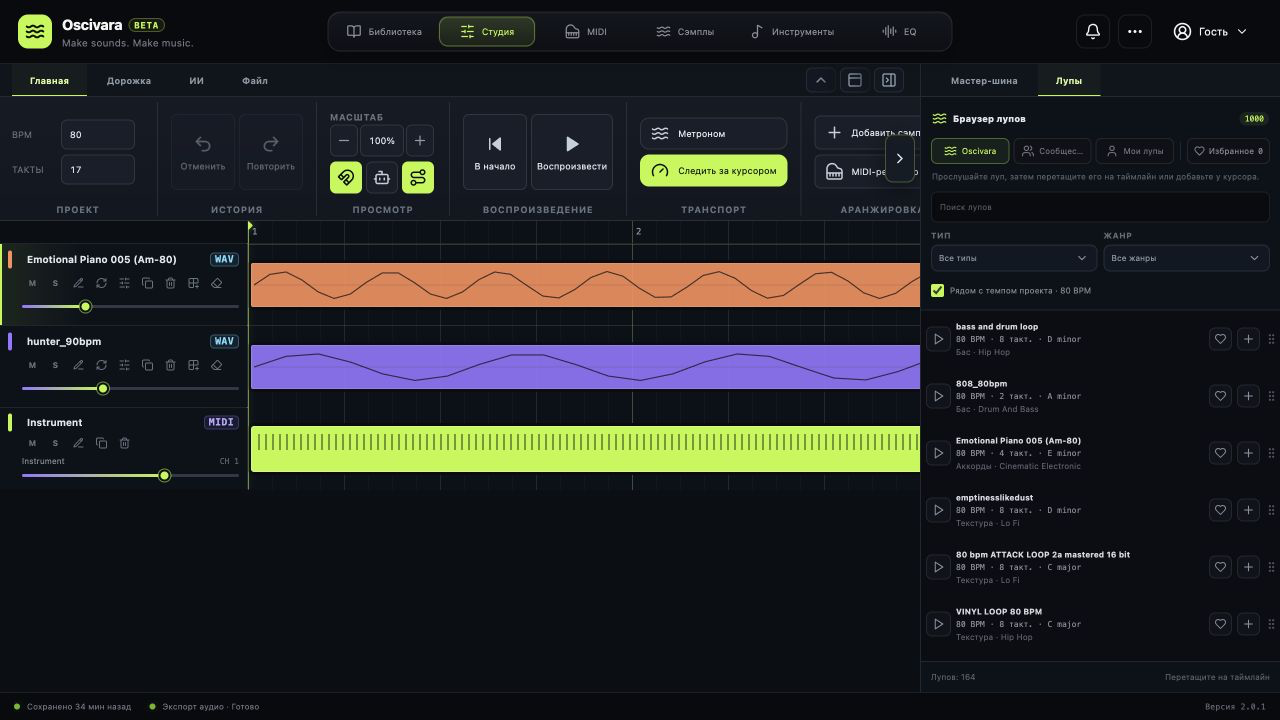 Рабочее пространство Studio. Это учебный пример интерфейса; названия и состав ваших дорожек будут другими.
Выберите удобное начало
У вас уже есть запись? Перетащите WAV или MP3 на свободное место таймлайна. Хотите придумать музыку с нуля? Начните с лупа, MIDI-партии или SteppeMind. Все эти способы можно сочетать в одном проекте.
Для знакомства с ручными инструментами достаточно открыть Studio. Для облачного сохранения, генерации и разделения трека понадобится зарегистрированный аккаунт. У облачных задач есть стоимость и ограничения: проверяйте сведения в интерфейсе перед запуском.
Соберите небольшой проект
- Откройте Библиотеку, затем раздел ваших проектов. Нажмите Создать проект и выберите тип Студия. Назовите его так, чтобы вы узнали его завтра, например «Первая идея — спокойный грув».
- Перейдите в Студию. Справа откройте Браузер лупов, если он скрыт. Прослушайте несколько вариантов и добавьте один понравившийся луп кнопкой добавления в его карточке.
- Нажмите Воспроизвести на ленте Studio. Предпрослушивание в библиотеке и воспроизведение проекта — разные действия: для проверки аранжировки используйте именно транспорт Studio.
- Добавьте второй луп или MIDI-партию. Если звуки мешают друг другу, сначала уменьшите громкость одной дорожки. Не нужно сразу добавлять эффекты.
- Нажмите Вернуться в начало трека и послушайте сочетание с начала. Для повторения короткого фрагмента используйте доступные команды зацикливания.
Лучше закончить маленькую идею из двух-трёх партий, чем начинать с десятков дорожек. Так проще понять, как изменения влияют на музыку.
Попробуйте помощь SteppeMind
Откройте ИИ-агента в верхней панели. SteppeMind Composer создаёт готовое аудио, а SteppeMind Maestro помогает получить редактируемую MIDI-аранжировку. Если хотите менять отдельные ноты, выбирайте Maestro. Если важнее сразу услышать цельный трек, начните с Composer.
Например: «Спокойная инструментальная музыка для вечерней прогулки. Мягкое пианино, тёплый бас, сдержанный ритм. Начало простое, в середине появляется развитие». Сначала прослушайте предложение и только затем примените его к проекту.
Сохраните работу и скачайте музыку
Нажмите Сохранить. Посмотрите на строку состояния внизу: локальное сохранение и успешная отправка в облако — не одно и то же. Если проект нужен на другом устройстве, он должен находиться в облаке, а синхронизация должна завершиться.
Чтобы получить файл для прослушивания, откройте вкладку Файл в Studio и выберите Экспорт микса. Сохранение проекта оставляет редактируемую аранжировку, а экспорт создаёт готовый аудиофайл. Полезно иметь и то и другое.
Куда двигаться дальше
- Разберитесь с рабочими пространствами, если пока трудно найти нужную панель.
- Разделите готовый трек на дорожки, чтобы поработать с вокалом, ритмом и басом отдельно.
- Измените MIDI-паттерн, если хотите сделать готовую музыкальную идею своей.
Если звук не появился, начните с короткой проверки воспроизведения. Не удаляйте проект и не очищайте данные браузера ради первого устранения ошибки.