Разделение на дорожки
Как разделить трек на дорожки
Выделите вокал, ударные, бас и остальные инструменты, чтобы по-новому собрать свою музыку.
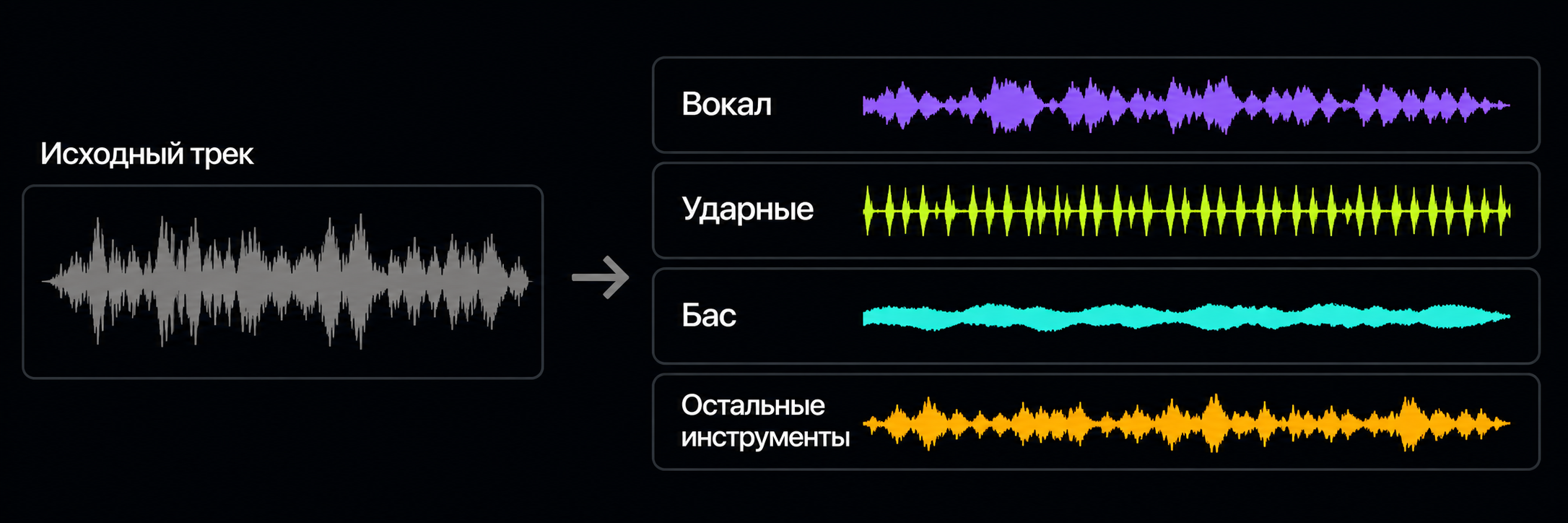 Схема разделения. Формы волн условные: это иллюстрация, а не плеер или обещание точности результата.
Что понадобится
Подойдёт готовый WAV или MP3, уже добавленный в Studio, либо результат SteppeMind Composer. Нужны зарегистрированный аккаунт, интернет и достаточный баланс кредитов. Актуальные стоимость и допустимая длительность указаны в окне задачи SteppeMind.
Если файл длиннее разрешённого, подготовьте более короткий фрагмент. Не путайте ограничение разделения с ограничением обычного импорта в таймлайн — это разные операции.
Запустите разделение
Есть три входа в одну и ту же функцию:
- Из Composer: в карточке готового аудио нажмите Разобрать на дорожки. Это удобно, если трек только что создан и ещё не добавлен в аранжировку.
- Из ленты Studio: выделите нужный аудиоклип, откройте вкладку Дорожка и нажмите Разобрать на дорожки.
- Из таймлайна: щёлкните нужный аудиоклип правой кнопкой мыши и выберите Разобрать на дорожки.
В SteppeMind появится отдельная задача. Перед запуском проверьте название исходника и проект. Если выбрана MIDI-партия, сначала получите из неё аудио: разделение работает со звуком, а не с нотами.
Дождитесь результата или отмените задачу
Сначала аудио подготавливается, затем задача может ожидать в очереди. После этого загружаются необходимые ресурсы, выполняется разделение и сохраняются дорожки. Очередь — нормальное состояние, а не повод многократно нажимать запуск.
Кнопка Отменить относится к задаче. После её нажатия дождитесь подтверждения отмены: уже запущенная обработка может останавливаться не мгновенно. Закрытие окна SteppeMind само по себе не отменяет серверную работу. Если связь временно пропала, откройте историю задач после восстановления соединения.
Прослушайте дорожки
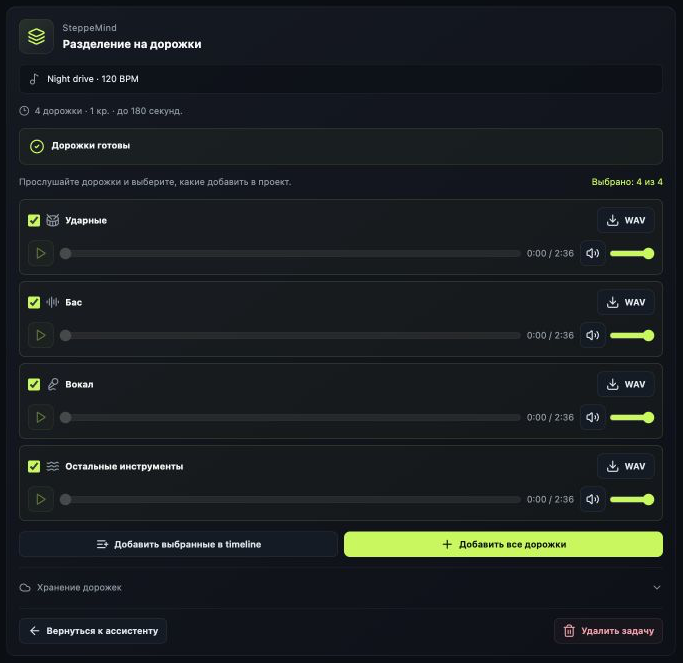 Настоящая панель Oscivara на учебных данных. Результаты показаны для объяснения управления, а не как измерение качества модели.
В готовой задаче будут Вокал, Ударные, Бас и Остальные инструменты. Прослушайте их по очереди. При включении следующей партии предыдущее предпрослушивание останавливается, чтобы звуки не накладывались.
Партия «Остальные инструменты» объединяет то, что не попало в три другие группы. Это не отдельные гитара, пианино и синтезатор. Если в исходнике не было голоса, дорожка вокала может быть почти пустой или содержать похожие на голос звуки.
Добавьте нужное в проект
- Оставьте галочки у нужных партий и нажмите Добавить выбранные в timeline. Чтобы перенести всё сразу, используйте Добавить все дорожки.
- Дождитесь сообщения о добавлении и сохранении. Если вы переключились в другой проект, вернитесь в исходный: задача привязана к нему.
- Найдите новые дорожки в Studio. Выключите звук исходного трека, чтобы не слушать его одновременно с разделёнными партиями. Иначе микс станет громче, а оценить качество будет трудно.
- Отрегулируйте баланс и проверьте сохранение проекта. Для отдельного файла у каждой партии есть Скачать WAV.
Сохраните результат надёжно
Прослушать результат в истории недостаточно для долгого хранения. Добавьте нужные партии в проект и убедитесь, что облачное сохранение завершилось. Срок хранения неиспользованных результатов указан в карточке задачи. Сохранённые ссылки проекта защищают используемые дорожки от этой очистки.
В хранилище используется FLAC без потерь, а для быстрого предпрослушивания — лёгкая аудиокопия. WAV можно скачать по запросу. Подробности: хранение проектов и размер файлов.
Если результат звучит необычно, прочитайте о качестве разделения. Повторный запуск не гарантирует более чистые партии.