Начало работы
Найдите нужный инструмент в программе
Oscivara разделена на рабочие пространства. Они помогают смотреть на одну музыкальную идею с разных сторон: от отдельных звуков и нот до готовой аранжировки.
Что находится в верхней панели
| Пространство | Когда его открывать |
|---|---|
| Библиотека | Создать или открыть проект, найти сохранённые материалы и работы сообщества. |
| Студия | Расставить клипы по времени, соединить дорожки и послушать всю композицию. |
| MIDI | Создать мелодию, изменить ноты, ритм, инструмент и выразительность партии. |
| Сэмплы | Работать с отдельным звуком, его формой и характером. |
| Инструменты | Настроить тембр, который можно использовать в музыкальной партии. |
| EQ | Работать с частотным балансом и мастер-обработкой проекта. |
Переключение пространства само по себе не означает создание нового проекта. Всегда смотрите на название текущей работы. Для новой независимой композиции создайте новый проект через Библиотеку.
Как читать экран Studio
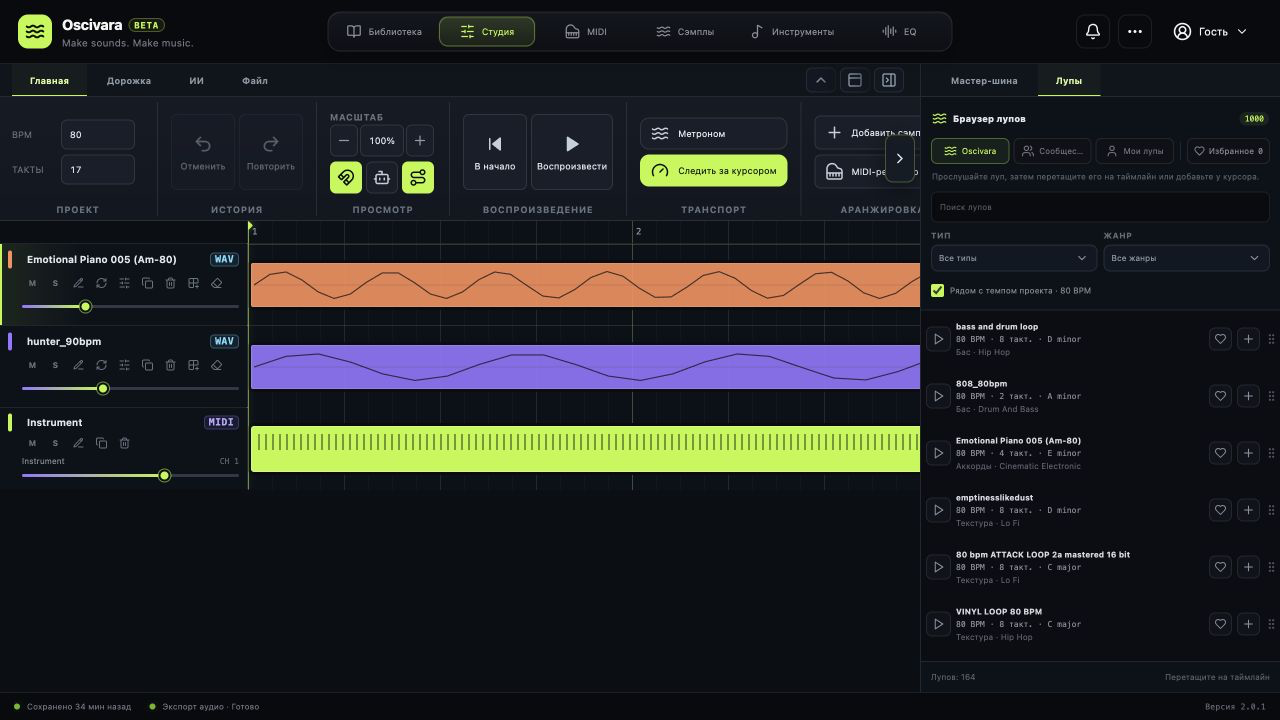 Верхняя лента содержит команды. По центру — аранжировка, по краям — управление дорожками и дополнительные панели.
Сверху находится лента команд со вкладками. В ней собраны действия, относящиеся к открытому пространству. Слева у дорожки — её название и управление звуком. По центру — таймлайн, то есть шкала времени с музыкальными фрагментами. Справа — библиотека или параметры; набор зависит от текущего режима.
Дорожка — горизонтальная линия для партии. Клип — конкретный фрагмент на этой линии. Вы можете изменить один клип, не меняя остальные, или изменить громкость всей дорожки.
Если панели не помещаются
- Попробуйте свернуть ленту её кнопкой со стрелкой. Вкладки останутся доступны.
- Скрывайте боковую панель, когда важнее видеть всю аранжировку. Её кнопка находится у края ленты.
- Меняйте масштаб таймлайна, а не размер всей страницы браузера, если хотите увидеть больше тактов.
- Наведите указатель на непонятную кнопку. Подсказки можно включить в меню ⋯.
На небольшом экране часть команд может находиться за горизонтальной прокруткой ленты. Если кнопка не видна, сначала проверьте текущую вкладку и прокрутку, а не создавайте новый проект.
Где искать помощь и состояние задач
В меню ⋯ находятся руководство Wiki, сочетания клавиш, управление банками, диагностика производительности и сведения о программе. Wiki открывается отдельно, поэтому можно держать инструкцию рядом со Studio.
Окно SteppeMind содержит диалог и историю ИИ-задач. У разделения трека появляется отдельная задача. Сообщения об ошибках и завершении операций также появляются в уведомлениях. Нижняя строка состояния помогает проверить сохранение и экспорт.
Дальше: собрать аранжировку или выбрать между Composer и Maestro.