Studio и таймлайн
Аудиоредактор: запись дублей и обработка выделений
Откройте Studio → Файл → Редактор и запись, чтобы записать звук, обработать часть аудиофайла или собрать новый дубль из нескольких выделений. Исходный файл обработкой не перезаписывается.
Загрузите файл или запишите дубль
Для готового аудио нажмите Выбрать файл и откройте моно- или стереозапись. После загрузки появятся волна, список дублей и параметры выделения.
Для записи дублей:
- В блоке Запись нового дубля выберите микрофон или вход аудиоинтерфейса. Системный вход использует устройство по умолчанию. Названия устройств могут появиться после разрешения доступа.
- Включите Стерео, если нужен двухканальный вход и устройство его поддерживает. Для одного микрофона обычно достаточно моно.
- При необходимости включите Мониторинг в наушниках. Он позволяет слышать вход; возможна задержка. Используйте наушники, чтобы звук колонок не попадал в микрофон.
- Нажмите Записать дубль и разрешите браузеру доступ к микрофону. Следите за временем и индикатором уровня.
- Нажмите Остановить. Запись появится в списке дублей; выберите её для обработки.
Запись выполняется в этом окне отдельно от транспорта Studio. Это не запись сразу нескольких дорожек с автоматическим попаданием в такт.
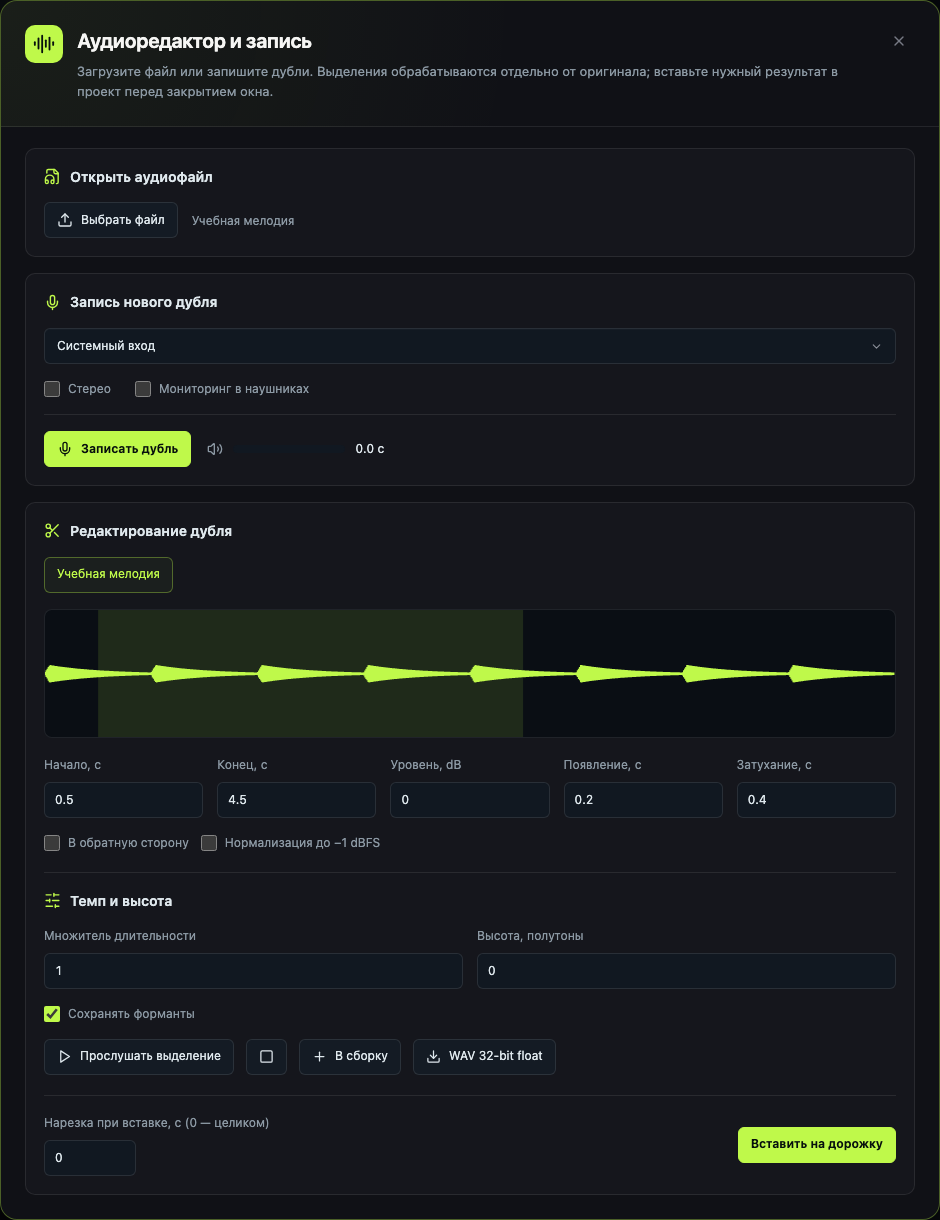 Файл → Редактор и запись. Выберите дубль; границы, фейды, темп и высота находятся под волной. Значения на снимке — учебный пример.
Обработайте выделение
Выберите дубль, выделите участок на волне и уточните начало и конец в полях. Параметры относятся к выделенному материалу.
- Уровень, dB меняет уровень выделения.
- В обратную сторону разворачивает его во времени.
- Нормализация до −1 dBFS поднимает или уменьшает пиковый уровень; она не заменяет выравнивание воспринимаемой громкости LUFS.
- Появление, с и Затухание, с задают длительность плавного начала и конца, чтобы смягчить границы фрагмента.
Нажмите Прослушать выделение, чтобы оценить результат. Кнопка остановки завершает предпрослушивание. Переключение дубля заново задаёт выделение и его основные параметры — сохраняйте нужный результат перед переходом к следующему.
Измените длительность и высоту
В разделе Темп и высота настройте множитель длительности и транспонирование в полутонах. Меньшая длительность делает фрагмент короче, большая — длиннее; изменение высоты задаётся отдельно. Сохранять форманты помогает удержать характер тембра при транспонировании голоса.
После изменения прослушайте атаки и протяжные звуки. Сильное растяжение или транспонирование может добавить артефакты. Эти настройки обрабатывают выделение и не меняют BPM всего проекта.
Соберите новый дубль
- Выделите нужную часть и нажмите В сборку.
- Выберите следующий участок этого или другого дубля и снова нажмите В сборку. Фрагменты добавляются в порядке нажатий с текущей обработкой.
- Нажмите Собрать новый дубль. На стыках применяется короткий кроссфейд 10 мс.
- Прослушайте получившийся дубль. Очистить сборку очищает список подготовленных фрагментов.
Вставьте в проект или скачайте WAV
Вставить на дорожку добавляет обработанное выделение отдельной аудиодорожкой в позицию курсора Studio. Чтобы вставить его целиком, оставьте Нарезка при вставке, с равной 0. Положительное значение делит результат на последовательные клипы с заданным интервалом; это нарезка по времени, а не автоматический поиск атак.
Вставку можно отменить штатной командой Undo. Для файла вне проекта нажмите WAV 32-bit float — скачается обработанное выделение.
Дубли и сборка временные: до закрытия окна вставьте нужные результаты в проект или скачайте их. Сохранение проекта само по себе не сохраняет оставшиеся в окне дубли.
После вставки используйте ножницы и плавные переходы таймлайна, затем сведите дорожки.