Сведение и экспорт
Автоматизация громкости и панорамы
Автоматизация заранее задаёт, как звук дорожки меняется по ходу композиции. Например, можно сделать вступление тише, поднять уровень перед припевом или переместить звук слева направо. Она доступна для аудио- и MIDI-дорожек и применяется ко всем их клипам.
Где открыть график
- Откройте Studio и найдите дорожку на таймлайне. Если таймлайн пуст, сначала добавьте аудио или MIDI.
- Справа от её названия, рядом с меткой WAV/MIDI, нажмите значок кривой Показать автоматизацию. Название кнопки можно увидеть при наведении.
- Под дорожкой появится график с панелью настроек слева. В списке Параметр автоматизации выберите Громкость или Панорама.
- Повторное нажатие на кнопку Скрыть автоматизацию сворачивает график. Уже созданные точки продолжают работать.
Обе огибающие сохраняются и действуют одновременно. Переключатель меняет только то, какой параметр сейчас виден. Громкость показана салатовой линией, панорама — фиолетовой.
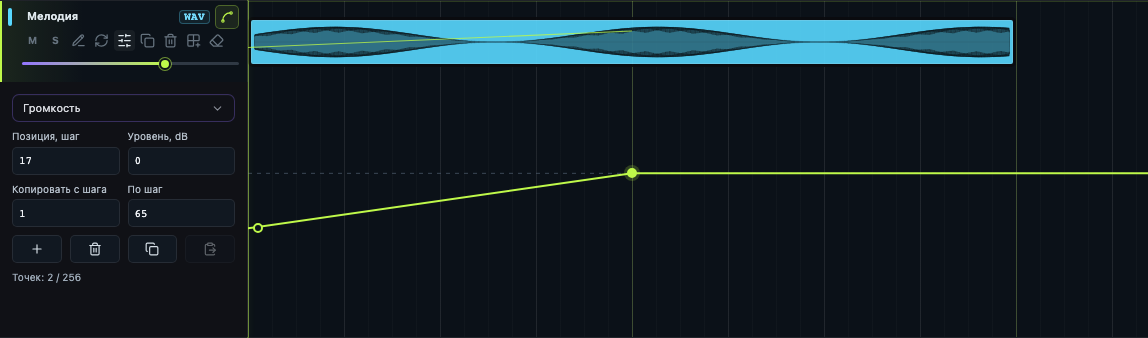 Кнопка с кривой возле WAV открывает график; точные значения и копирование находятся слева.
Добавьте и настройте точки
Щёлкните в пустом месте графика — появится точка. Перетащите её: по горизонтали меняется момент, по вертикали — значение. Правка сохраняется после отпускания мыши; во время движения вы видите предварительную линию.
Для точной настройки выберите точку и используйте поля слева:
| Поле или кнопка | Действие |
|---|---|
| Позиция, шаг | Положение точки на таймлайне. Отсчёт начинается с 1. |
| Уровень, dB | Громкость от −24 до +12 dB. 0 dB не добавляет усиления; отрицательные значения делают звук тише. |
| Панорама, −1…1 | −1 — левый канал, 0 — центр, +1 — правый. |
| Добавить у курсора — плюс | Добавляет точку в позицию курсора воспроизведения с текущим значением огибающей. Курсор ставится щелчком по верхней линейке. |
| Удалить точку — корзина | Удаляет выбранную точку. Кнопка недоступна, пока точка не выбрана. |
Нажмите Enter или перейдите в другое поле, чтобы применить число. Escape отменяет незавершённый ввод. Неподходящее число не применяется. Если переместить точку точно на другую, останется одна точка с новым значением.
Между точками изменение линейное. До первой точки удерживается её значение, после последней — последнее значение. Поэтому одна точка задаёт постоянный уровень по всей дорожке. Если точек нет, действует соответствующий фейдер микшера.
Пример: тихое вступление, более громкий припев
- Выберите Громкость.
- Создайте точку в начале вступления и задайте, например, −9 dB.
- Создайте вторую точку там, где должен закончиться подъём, и задайте 0 dB.
- Прослушайте участок: между точками звук будет постепенно усиливаться.
- Чтобы удержать тихий уровень дольше, добавьте ещё одну точку −9 dB непосредственно перед началом подъёма.
Это пример, а не обязательный пресет. Подбирайте уровни по материалу. Значение −24 dB не означает полную тишину. Для выключения всей дорожки используйте M, для плавного начала или конца одного аудиоклипа — ручки фейдов.
Пример: перемещение звука в стерео
Выберите Панорама. Задайте точке в начале движения −1, а точке в конце +1. Между ними звук переместится слева направо. Для менее выраженного движения попробуйте −0,4 и +0,4; для возвращения в центр добавьте следующую точку со значением 0.
Проверяйте результат в наушниках или стереоакустике. Прослушивание в моно складывает каналы и не позволяет оценить такое перемещение так же, как стерео.
Сетка и клавиатура
| Команда | Что меняется |
|---|---|
| Studio → Главная → Привязка | Включает общую привязку точек и клипов к шагам сетки. |
| Alt при щелчке или перетаскивании | Временно отключает привязку. |
| ← / → на выбранной точке | Меняет позицию на один шаг при привязке или на четверть шага без неё. |
| ↑ / ↓ | Меняет уровень на 0,1 dB или панораму на 0,01. |
| Shift + ↑ / ↓ | Увеличивает шаг изменения значения в десять раз. |
| Delete / Backspace | Удаляет выбранную точку. |
| Escape во время перетаскивания | Отменяет незавершённый жест. |
| Ctrl/⌘ Z, Ctrl/⌘ Shift Z | Отменяет и повторяет правку; также доступны Главная → Отменить / Повторить. |
Один завершённый жест мыши — одно действие в истории. Команды Undo в числовом поле могут относиться к редактируемому тексту; для отмены правки проекта используйте кнопки на вкладке Главная.
Копирование участка на эту или другую дорожку
- Выберите нужный параметр.
- Слева задайте Копировать с шага и По шаг. Конец должен быть позже начала.
- Нажмите Копировать диапазон — появится сообщение «Диапазон скопирован».
- Поставьте курсор на линейке в начало вставки. При переносе на другую дорожку откройте её график и выберите тот же параметр.
- Нажмите Вставить у курсора.
Копируются точки внутри участка и вычисленные значения обеих границ, поэтому наклон на его краях сохраняется. Точки внутри места вставки заменяются, вне него остаются; соединяющие линии к соседним точкам могут измениться. Вставку можно отменить.
Диапазон должен целиком помещаться в таймлайн. Максимум — 256 точек каждого параметра; превышающая предел вставка отклоняется целиком. Кнопка вставки недоступна, если нечего вставлять или выбраны разные параметры, например скопирована громкость, а открыта панорама.
Буфер относится к текущей сессии проекта, а не к системному буферу обмена. После смены проекта или перезагрузки скопируйте диапазон заново. Сами точки сохраняются с проектом.
Точки из микшера и готовый WAV
Те же данные доступны через Микшер дорожки → Автоматизация → Записать громкость / Записать панораму. Установите фейдер и курсор, затем нажмите нужную кнопку: появится одна точка. Её можно дальше изменить на графике.
Кнопки в нижнем блоке добавляют отдельные точки. Для непрерывной записи движений используйте Запись автоматизации в верхней части микшера дорожки.
Огибающие сохраняются с проектом, участвуют в воспроизведении и в Экспорте микса. Для правок во время музыки используйте Мастер-шина → Живое сведение. Сброс микшера не удаляет точки: если уровень продолжает меняться, проверьте график и список автоматизации.
Расположение остальных регуляторов — в статье Микшер дорожки.
Запись движений фейдеров: Read, Touch и Latch
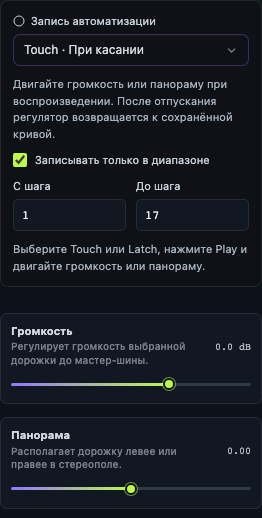 Блок находится под названием дорожки. На примере выбран Touch и ограничение записи диапазоном; значения подбираются для вашей композиции.
- Откройте Микшер дорожки кнопкой с ползунками в строке нужной аудио- или MIDI-дорожки.
- При остановленном воспроизведении включите Живое сведение на мастер-шине или кнопкой Включить живое сведение в блоке записи.
- Вверху микшера, под названием дорожки, найдите Запись автоматизации → Режим записи автоматизации.
- Выберите Touch или Latch, затем откройте Воспроизведение → Воспроизвести аранжировку.
- Двигайте именно Громкость или Панораму в микшере дорожки. Изменения сразу слышны, под дорожкой открывается кривая, а в микшере появляется индикатор «Идёт запись».
- Нажмите Остановить аранжировку. Проход записывается в проект одним действием истории. Затем выберите Read, чтобы прослушать результат без новой записи.
| Режим | Что происходит |
|---|---|
| Read · Чтение | Воспроизводит сохранённые кривые. Фейдер с автоматизацией следует за кривой и заблокирован во время воспроизведения. Если у параметра нет точек, он остаётся обычным регулятором. |
| Touch · При касании | Записывает, пока вы удерживаете регулятор. После отпускания возвращается к кривой, действующей за записанным участком. Удобно поправить одно слово или короткую фразу. |
| Latch · До остановки | После первого касания записывает последнее значение даже после отпускания мыши. Нажмите Stop, чтобы закончить проход. Удобно установить новый уровень для целого фрагмента. |
Можно использовать стрелки, Home и End на фейдере с фокусом. В Touch запись заканчивается после отпускания клавиши; в Latch значение продолжает записываться. Движение фейдера при остановленном транспорте меняет обычную настройку микшера, а не рисует точки.
Режим выбирается для каждой дорожки отдельно. Закрытие микшера не останавливает Latch. При выборе Read текущий захват заканчивается; уже записанный участок сохраняется после Stop. При открытии другого проекта или перезагрузке режимы возвращаются в Read.
Перезаписать только выбранный диапазон
До воспроизведения включите Записывать только в диапазоне и задайте С шага / До шага. Отсчёт начинается с 1; это шаги таймлайна, а не секунды или номера тактов. В обычном размере 4/4 один такт содержит 16 таких шагов: диапазон с 17 до 33 соответствует второму такту.
Выберите Touch или Latch и начните воспроизведение. Запись разрешена только внутри указанного участка, а снаружи сохраняется прежняя кривая. Диапазон ограничивает движения фейдеров, но сам по себе не запускает запись. Для полной перезаписи участка начните удерживать регулятор до его начала. В MIDI-дорожке позиции учитывают её карту темпа.
При циклическом воспроизведении следующий проход заменяет предыдущий только там, где вы записываете. Stop завершает всю запись; один Undo отменяет все её проходы и обе кривые, включая запись на нескольких дорожках.
Сохранение, отмена и ограничения записи
До Stop кривые являются черновиком: ручное редактирование записываемой кривой временно недоступно. Для сохранения версии проекта или экспорта сначала остановите запись. После Stop точки сохраняются обычным механизмом проекта, восстанавливаются при открытии и участвуют в Экспорте микса.
Главная → Отменить после остановки возвращает все кривые к состоянию до записи; Повторить восстанавливает проход. Undo во время незавершённой записи отменяет черновик и выполняет обычную отмену последнего действия проекта. Смена проекта, удаление записываемой дорожки, правка её кривой другим способом или изменение темпа отменяют незавершённую запись, чтобы не записать точки в неверное место.
Избыточные точки автоматически сокращаются с погрешностью не более 0,05 dB для громкости и 0,002 для панорамы. Предел остаётся 256 точек на параметр. Если точное сохранение в этот предел не помещается, весь текущий проход отклоняется с сообщением — прежняя кривая остаётся. Используйте более короткие проходы или удалите ненужные точки.
Запись относится к громкости и панораме в микшере дорожки. Посылы, параметры эффектов, внешние MIDI-контроллеры и микрофонные дубли этим режимом не записываются. Для записи звука используйте Файл → Редактор и запись.