Сведение и экспорт
Микшер дорожки: где найти каждый инструмент
Микшер управляет звучанием одной аудио- или MIDI-дорожки: её уровнем, положением в стерео, пространством и обработкой. Все клипы этой дорожки проходят через её микшер. Чтобы изменить только один фрагмент, используйте настройки клипа.
Как открыть и найти нужную дорожку
- Откройте Studio и найдите дорожку на таймлайне.
- Под её названием нажмите кнопку Микшер дорожки со значком ползунков. Справа откроется одноимённая вкладка.
- Проверьте имя в заголовке панели: настройки относятся именно к этой дорожке.
- Прокручивайте правую панель вниз. Дополнительные параметры скрыты в раскрывающихся блоках: нажмите на их заголовок.
Если правая область скрыта, нажмите Показать боковую панель Студии в верхней строке таймлайна. Микшер можно открыть одинаковой кнопкой и для аудио, и для MIDI. Двойной щелчок по MIDI-клипу открывает редактор нот; для сведения используйте кнопку с ползунками.
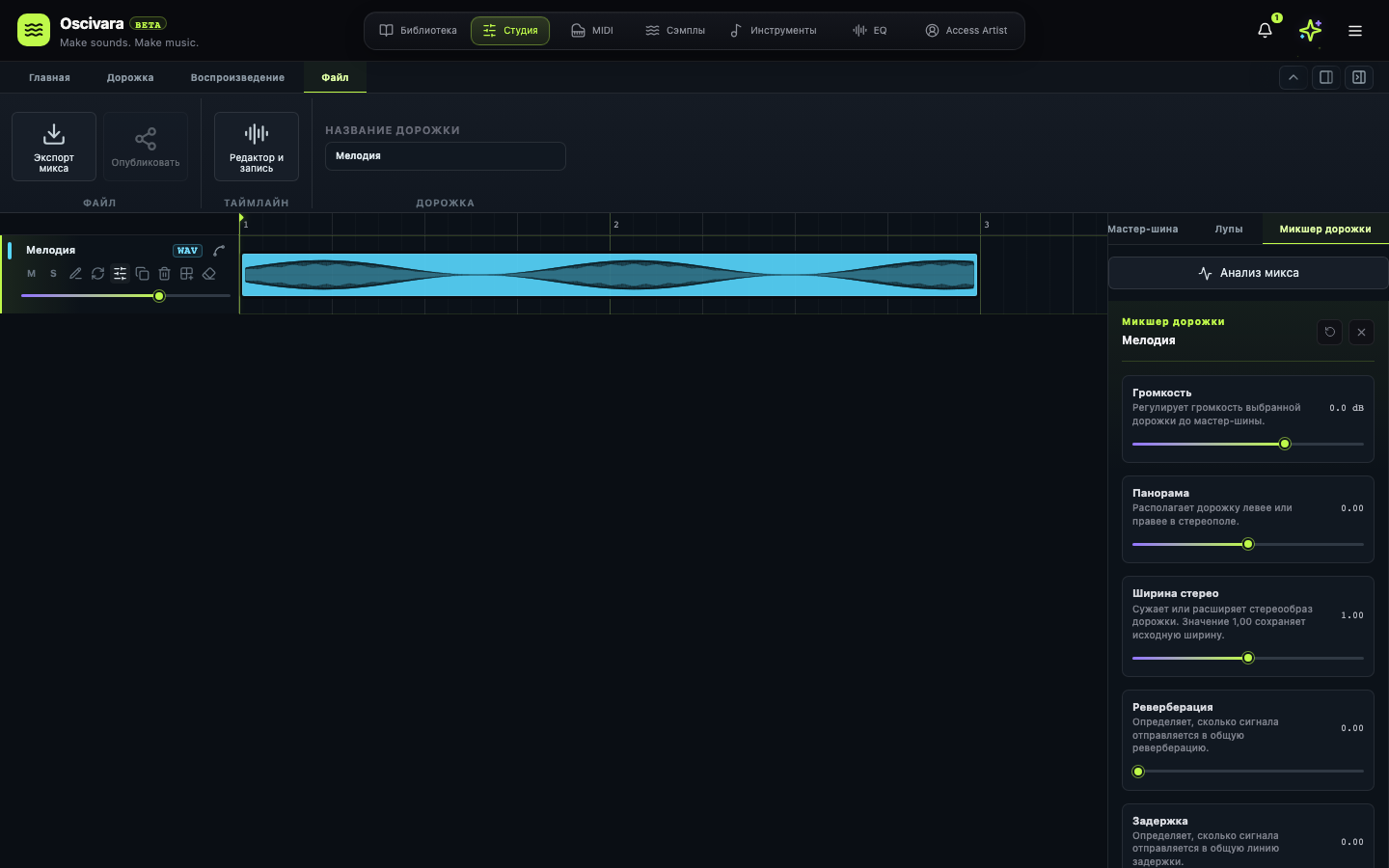 Кнопка с ползунками открывает микшер справа. Прокрутите его вниз для остальных инструментов. Нажмите на изображение для увеличения.
Карта панели сверху вниз
| Что нужно сделать | Где находится |
|---|---|
| Посмотреть частоты, громкость и стерео выбранной дорожки | Анализ микса, над микшером |
| Снизить нагрузку при живом сведении | Заморозить обработку, над микшером; появляется при включённом живом сведении |
| Настроить баланс, стерео и пространство | Громкость, Панорама, Ширина стерео, Реверберация, Задержка |
| Исправить частотный баланс | Раскрывающийся блок Эквалайзер дорожки |
| Удержать резкие пики | Переключатель Компрессор и раскрывающийся блок с тем же именем |
| Ослаблять бас от ударов бочки | Сайдчейн |
| Подключить браузерный плагин | Сторонние плагины · WAM |
| Добавить гейт, деэссер и другую обработку | Цепочка эффектов |
| Отправить дорожку в общую группу | Выход дорожки |
| Указать роль партии в миксе | Шина микса |
| Зафиксировать уровень или панораму в текущей позиции | Автоматизация, внизу микшера |
| Нарисовать изменение звука на протяжении трека | Кнопка с кривой Показать автоматизацию рядом с именем дорожки на таймлайне |
Баланс и пространство
| Регулятор | Как пользоваться |
|---|---|
| Громкость | Меняет уровень канала до мастер-шины. 0 dB — без дополнительного усиления; отрицательное значение тише, положительное громче. Начните с ослабления мешающих партий. |
| Панорама | −1 — слева, 0 — по центру, +1 — справа. Распределяйте партии так, чтобы одна сторона не перевешивала другую. |
| Ширина стерео | 1 сохраняет ширину, 0 сужает звук до моно, значения выше 1 расширяют стерео. Расширение моноисточника не создаёт независимую стереозапись. Проверяйте результат в моно. |
| Реверберация | Уровень отправки в общий эффект пространства. 0 убирает этот посыл. Это количество эффекта от данной дорожки, а не длительность хвоста. |
| Задержка | Уровень отправки в общий эффект повторений. 0 убирает посыл. Большой уровень может мешать ритму и разборчивости. |
Кнопки M и S находятся на самой дорожке: M выключает её звук, S включает соло. Если другие партии пропали, проверьте соло. Не путайте уровень дорожки с уровнем отдельного клипа или общим выходным уровнем Master.
Если для громкости или панорамы уже созданы точки автоматизации, во времени действует огибающая. В режиме Read фейдер следует за ней и заблокирован при воспроизведении. Для правки откройте график либо выберите Touch/Latch в блоке Запись автоматизации под названием дорожки. Включите живое сведение, начните воспроизведение и двигайте фейдер. Stop сохранит проход одним действием Undo. Режимы и запись в выбранном диапазоне подробно описаны в статье Автоматизация громкости и панорамы.
Эквалайзер дорожки
Откройте Эквалайзер дорожки → Добавить полосу. Можно добавить до шести полос. Флажок у номера временно выключает полосу, корзина удаляет её.
| Тип полосы | Что делает |
|---|---|
| HPF | Ослабляет частоты ниже выбранной границы — например, ненужный низ. |
| Low shelf | Поднимает или ослабляет низкую область целиком. |
| Peak | Меняет область вокруг выбранной частоты. |
| High shelf | Поднимает или ослабляет высокую область целиком. |
| LPF | Ослабляет частоты выше выбранной границы. |
Частота выбирает область обработки. Усиление задаёт подъём или ослабление в dB и доступно у Peak и полочных фильтров. Q у Peak управляет шириной области: большее значение сужает её; у фильтров среза влияет на резонанс возле границы.
Начните с одной полосы и небольшого изменения. Выключайте её флажком для сравнения. Точная частота зависит от материала; универсального набора значений для всех голосов или инструментов нет.
Компрессор
Включите Компрессор верхним флажком, затем раскройте блок Компрессор ниже эквалайзера. Одного раскрытия блока недостаточно для включения обработки.
| Параметр | Значение для работы |
|---|---|
| Порог | Уровень, выше которого компрессор начинает ослаблять сигнал. Более низкий порог захватывает больше звука. |
| Соотношение | Сила сжатия выше порога. Большее значение сильнее сдерживает громкие моменты. |
| Атака | Как быстро начинается ослабление. Короткая атака сильнее сдерживает начало удара. |
| Восстановление | Как быстро компрессор отпускает сигнал после громкого момента. |
| Выходное усиление | Усиление после сжатия. Используйте для сравнения на близкой громкости. |
| Параллельный микс | Доля сжатого сигнала: 0 — исходный, 1 — обработанный. |
В этом блоке время указано в секундах: 0,01 s = 10 ms. Если барабан потерял атаку или звук заметно «дышит», ослабьте обработку и пересмотрите время атаки и восстановления.
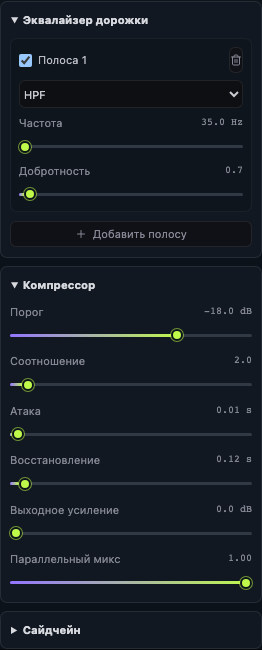 Микшер дорожки: прокрутите ниже основных фейдеров. На примере добавлена одна полоса EQ и включён компрессор; это не универсальные настройки.
Сайдчейн: одна дорожка управляет другой
Пример: бас становится немного тише в момент удара бочки.
- Разместите бочку и бас на разных дорожках.
- Откройте микшер баса → Сайдчейн.
- В Управляющая дорожка выберите дорожку бочки. Выбор источника включает этот вид обработки.
- Настройте Глубину, Атаку и Восстановление, слушая обе партии вместе.
- Для отключения выберите Выключен в списке источников.
Источник не должен совпадать с обрабатываемой дорожкой. Глубина определяет силу ослабления, атака — скорость реакции, восстановление — возвращение уровня. Это отдельный блок: флажок основного компрессора не выбирает источник сайдчейна.
Цепочка эффектов
В разделе Цепочка эффектов выберите процессор и нажмите Добавить эффект. В карточке доступны параметры, флажок Включён, стрелки перестановки и корзина. Исходный / обработанный смешивает исходный сигнал с результатом: 0% оставляет исходный, 100% — обработанный.
| Эффект | Задача и основные настройки |
|---|---|
| Эквалайзер | Дополнительная частотная коррекция в выбранном месте цепочки. Частота — центр, Усиление — подъём/срез, Q — ширина. |
| Компрессор | Ещё один этап контроля динамики. Порог, Степень сжатия, Атака и Восстановление работают по тому же смыслу, что у канального компрессора; время здесь указано в ms. |
| Гейт / экспандер | Ослабляет тихий фон. Порог задаёт границу, Глубина — максимальное ослабление, Атака и Восстановление — скорость реакции. Чрезмерная глубина может обрывать окончания нот. |
| Деэссер | Смягчает резкие свистящие звуки. Частота выбирает область, Порог — момент реакции, Подавление — силу ослабления. |
| Динамический EQ | Ослабляет выбранную область, когда она становится громкой. Настройте Частоту, Q, Порог и Подавление. |
| Формирование атаки | Меняет начало и продолжение звука. Атака подчёркивает или смягчает удар, Продолжительность — его последующую часть. |
| Сатурация | Добавляет гармоники и плотность. Насыщение усиливает характер обработки, Выход позволяет компенсировать уровень. |
Порядок влияет на результат. Стрелка вверх переносит эффект раньше, вниз — позже. До 16 эффектов на канал. Канальный EQ и компрессор выше — отдельные ступени; добавление одноимённого эффекта в цепочку не заменяет их. Для сравнения используйте флажок, а не удаление карточки.
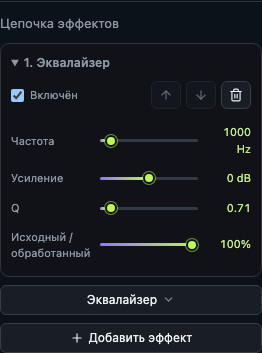 Цепочка эффектов → Добавить эффект. Параметры находятся в карточке; стрелки меняют порядок, корзина удаляет эффект.
Сторонние плагины WAM
Найдите Сторонние плагины · WAM → список эффектов → Добавить плагин. В его карточке нажмите Параметры плагина, затем настройте доступные регуляторы и долю Обработка. Флажок включает или обходит эффект, стрелки меняют порядок, корзина удаляет.
До четырёх WAM на канал. Для загрузки нужна сеть. WAM и встроенные эффекты находятся в отдельных цепочках; нативные VST3/AU здесь не устанавливаются. Пошаговый разбор, доступный каталог и решение проблем — в статье Сторонние плагины WAM.
Выход, роль и автоматизация
Выход дорожки направляет канал на Master или в созданную группу. Если в списке только Master, сначала добавьте группу в Мастер-шина → Групповые шины → Добавить группу. Сценарий общей обработки ударных описан в руководстве по сведению.
Шина микса задаёт роль: автоматически, ударные, бас, гармония, мелодия, атмосфера или переходы. Это отдельный выбор от выхода в пользовательскую группу.
Внизу, в Автоматизация, кнопки Записать громкость и Записать панораму добавляют по одной точке в текущую позицию курсора, используя значение соответствующего фейдера. Они не записывают непрерывное движение мыши. Точки можно удалять из списка или редактировать на графике под дорожкой. Полная инструкция — Автоматизация громкости и панорамы.
Анализ, заморозка и живое сведение
Анализ микса над микшером открывает анализатор с выбранной дорожкой в качестве источника. Для измерений включите живое сведение и запустите музыку. Доступны спектр, спектрограмма, уровни и стереокорреляция.
Заморозить обработку появляется при включённом Мастер-шина → Живое сведение. Она заранее рассчитывает обработку канала, чтобы уменьшить нагрузку; фейдеры и посылы остаются доступными. Кнопка Разморозить обработку возвращает обычный режим. При изменении влияющих на звук настроек результат подготавливается заново.
В живом режиме многие регуляторы слышны во время музыки. Изменение состава плагинов или маршрутизации требует подготовки нового тракта. В обычном режиме изменения слышны при следующем запуске. Остановите транспорт перед переключением самого режима.
Сброс, закрытие и сохранение
Крестик Закрыть скрывает панель и сохраняет сделанные настройки. Сбросить микшер дорожки возвращает настройки микшера к исходным: в том числе убирает его EQ, вставки, WAM и сайдчейн и возвращает выход на Master. Точки автоматизации относятся к дорожке отдельно и этим сбросом не стираются.
Используйте Studio → Главная → Отменить / Повторить, если изменение не подошло. Настройки микшера и точки сохраняются с проектом. Экспорт микса учитывает обработку; Дорожки до микшера · ZIP отдаёт материал до канальных и мастер-эффектов — подробнее об экспорте.